目次 / キャラ
キャラと設定画
同じ人物を何カットにも出したいときは、キャラ を登録して 参照 で作ります。文だけだと毎回ちがう顔になりますが、キャラの設定画を参照に入れると、顔 · 髪 · 服が揃います。
キャラ = 画像(最大 9 枚)+ 名前 の束です。声の傾向(任意)とメモも付けられます。
キャラの作り方(3 つ)
| 持っているもの | 作り方 |
|---|---|
| キャラの絵や写真(Pixubus の絵 · 手持ちのイラスト) | キャラの画面の 「+ キャラを作る」 に画像を入れて、名前を付ける(下の 1) |
| 気に入った動画 | その動画の 「このコマをキャラに」 で、好きな時刻の 1 コマを設定画にする(下の 3) |
| 何も無い | 設定画用の動画を文から作ってから、「このコマをキャラに」で切り出す(下の 2 → 3) |
1. 画像からキャラを作る
サイドメニューの 「管理」→「キャラ」 を開きます。一覧の先頭の 「+ キャラを作る」 を押すか、画面のどこかに画像をドロップ / Ctrl+V で貼り付けると、右に「キャラを作る」の枠が開きます(複数可 · 1 枚目が基準とサムネになります)。
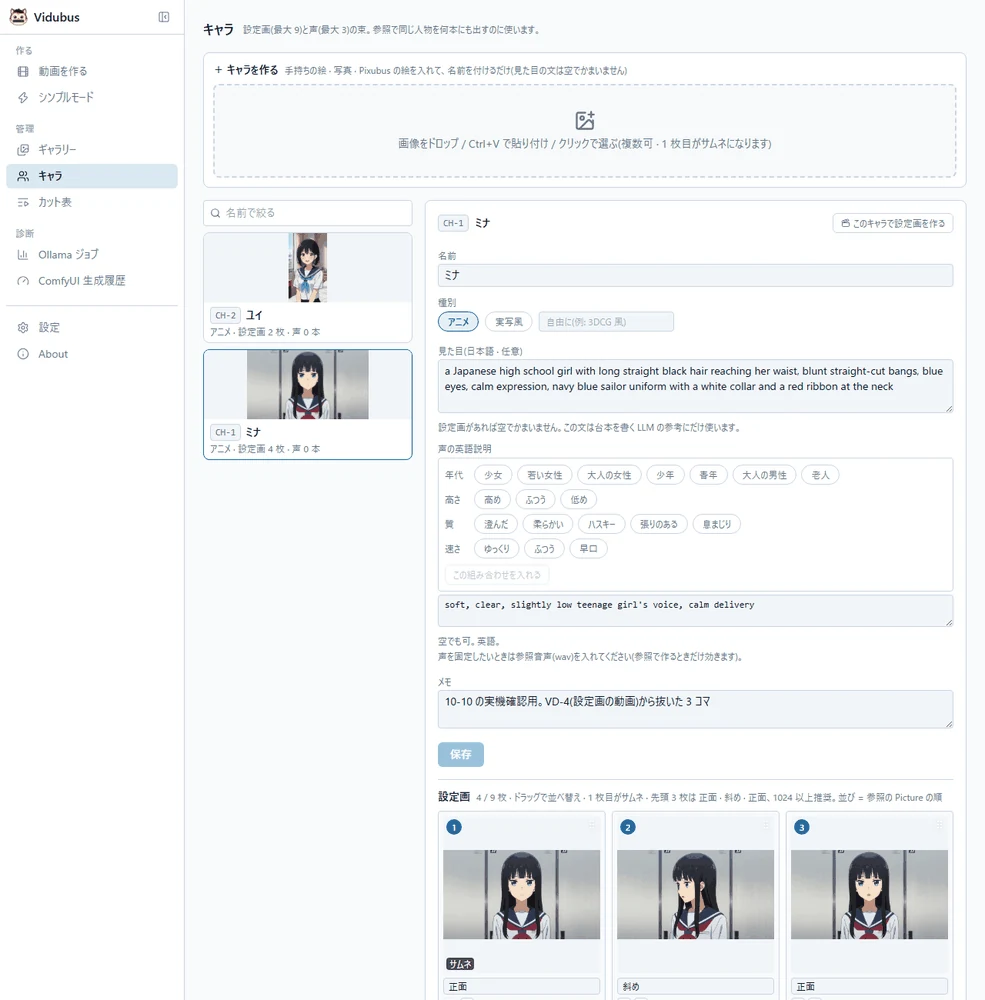
- 入れた画像が番号つきで並びます(× で外せます · 9 枚まで)
- 名前 を入れます(例: ミナ)
- 「作る」 を押すと、
CH-1のような番号が付いて、一覧に入ります
一覧は縦長のサムネと名前のカードで、最近使った順 に並びます(画像が 2 枚以上あるキャラは枚数も出ます)。右上の 「名前で絞る」 で探せます。カードを押すと右に編集の枠が開き、画像 · 名前 · 声 · メモを直せます(スマホでは下から開きます · × か Esc で閉じます)。名前 · 声 · メモは 「保存」 で保存します(変えると押せるようになります)。画像は入れた · 並べ替えた時点で保存されます。
| 欄 | 内容 |
|---|---|
| 画像 | 最大 9 枚。1 枚目が基準(参照の Picture 1)とサムネ |
| 名前 | 例: ミナ。英語プロンプトにこの名前で入ります |
| 声(任意) | 声チップで選びます(下) |
| メモ | 特徴のメモ(例: ピンクのリボン · 左目の下にほくろ)。ここに書いたことは英語プロンプトにも渡ります(空なら何も渡しません) |
声チップで声を選ぶ
編集の枠の 「声(任意)」 を開き、各段 1 つずつ選びます(選ばない段があってもかまいません · もう一度押すと外れます)。名前 · メモと同じく、「保存」 を押すと保存されます。
| 段 | 選べるもの |
|---|---|
| 年代 | 少女 · 若い女性 · 大人の女性 · 少年 · 青年 · 大人の男性 · 老人 |
| 高さ | 高め · ふつう · 低め |
| 質 | 澄んだ · 柔らかい · ハスキー · 張りのある · 息まじり |
| 速さ | ゆっくり · ふつう · 早口 |
選んだ組み合わせは英語 1 文(例: a young woman with a clear, medium-pitched voice)になって、参照の 1 枚目の説明に入ります。
- 高さと年代はよく効きます。「高め」と「低め」で、はっきり声の高さが変わります
- 質と速さは傾向 です。思ったほど変わらないこともあります
- 年代は顔立ちにも少し効きます
- 何も選ばなければ、H3 が絵から声を決めます
- 同じ選び方でも、声色まで同じになるとは限りません。声を固定したいときは、「こだわりモード」の ① の「参照音声(wav)」に音声を入れてください(参照で作るときだけ効きます)
2. 設定画の動画を作る(絵が無いとき)
キャラの絵が無いときは、先に設定画用の動画を文から作ります。「こだわりモード」の ② に、たとえば次のように書きます(見た目は自分で足します)。
ミナの設定画。黒髪のロング、紺のセーラー服の 20 歳の女性。正面を向いて立ち、ゆっくり斜め 45 度まで顔を向け、また正面に戻る。無地の背景、均一な明るい光、カメラは固定。喋らない。
- 解像度は 1344×768(0.98MP)、16:9 · 5 秒がおすすめです
- あとは ② 「英語プロンプトを書く」 → ③ 「生成」 です。0.98MP は時間がかかります(RTX 5070 Ti · turbo で約 3 分)
設定画は 高い解像度で作るのが大事です。低い解像度のコマ 2 枚では「似ているが少し別人」になり、1344×768 から抜いた 3 枚では同じ人物として出ました。
3. 動画のコマからキャラを作る(このコマをキャラに)
動画の 「このコマをキャラに」 を押すと、小窓が開きます(ffmpeg が要ります · npm ci で一緒に入ります)。ボタンは「こだわりモード」の結果の行 · ギャラリーのカード · ライトボックスにあります。
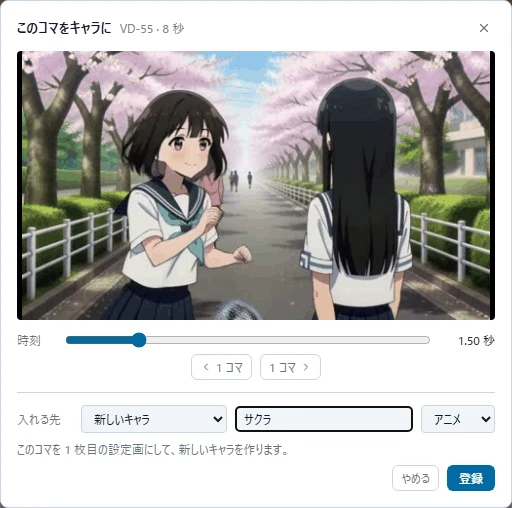
- 時刻 のつまみを動かすと、そのコマが上に出ます(0.1 秒刻み)。「◀ 1 コマ」「1 コマ ▶」 で 1/24 秒ずつ動かせます
- 入れる先 を選びます - 新しいキャラ: 名前を入れると、このコマを 1 枚目の画像にしてキャラを作ります - 既存のキャラ: そのキャラの画像の最後に 1 枚足します(9 枚あるキャラは選べません)
- 「登録」 を押します
設定画用の動画(上の 2)から作るときは、3 回くり返して 正面(はじめのほう)· 斜め(中央)· 正面(おわりのほう) の 3 枚を入れるのがおすすめです。どこが正面か分かりにくいときは、先に結果の行の 「フレームを抜く」 でコマの帯を見てから時刻を決めます。
4. 画像を整える
キャラの編集の枠で、画像を足したり並べ替えたりできます(最大 9 枚)。
- 画像をドロップ / Ctrl+V で貼り付け / 「+」を押して選ぶ(複数可)。PNG / JPEG / WebP。編集の枠を開いているあいだは、画面のどこにドロップ / Ctrl+V しても、そのキャラの画像に足されます(閉じているときは新しいキャラの枠が開きます)(Pixubus の画面で右クリック →「画像をコピー」したものも貼れます。エクスプローラーの「ファイルをコピー」は Chrome では貼れないので、ファイルはドロップで)
- 先頭 3 枚は 正面 · 斜め · 正面 にしておくのがおすすめです
- 長辺 1024 以上 を推奨します(小さい画像には「小さめ」と出ます)
- 並びが参照で渡る順(Picture 1, 2, …)になります。ドラッグで並べ替えられます(スマホは ◀ ▶)。1 枚目が基準とサムネ になります。画像を押すと大きく見られます。× で外します
何枚も入れたときの動き
- キャラを選んで作ると、そのキャラの画像を 全部 並び順に参照に入れます
- 1 枚目 は「このキャラの設定画」(名前と声の説明が付きます)、2 枚目以降 は「同じキャラの別の角度」として渡ります。H3 は顔や服を揃える材料にします
- 参照の画像は 全部で 9 枚まで です。キャラを複数選んだときは、選んだ順に 1 体目の画像を全部 → 2 体目 → 3 体目 → その場で足した画像、の順に詰めます。9 枚を超えた分は外れて、「一部を外しました」と出ます
よくある失敗: 3 面図(正面 · 横 · 後ろを 1 枚に並べた絵)をそのまま設定画にすると、顔が崩れやすくなります。1 人 1 枚の正面の立ち絵 に切り出して置いてください。
5. 動画で使う
- 「こだわりモード」の ① の 「キャラ ▾」 で選びます(0〜3 体 · 選んだ順に Subject 1, 2, 3 · 名前で絞れます · 最近使った順)。キャラを選ぶと参照(Ref2VA)で作ります
- シンプルモードも、欄の下の 「キャラなし ▾」 で同じように選びます
- 衣装だけ替えたいときは、依頼に「顔と髪はそのまま、服だけ制服に」のように 何を残して何を替えるか を書きます
キャラを消すとき
キャラの画面の 「削除する」→「本当に削除」 で消します。キャラと画像の束が消えます。そのキャラで作った動画は残ります。