
目次 / セットアップ
セットアップ
MiniMax H3 のモデルを ComfyUI のテンプレートから入れて、Vidubus を起動し、接続先を確かめます。要るものは 00 必要なもの にあります。
1. MiniMax H3 のモデルを入れる
モデルの重みは Vidubus には含まれていません。ComfyUI のテンプレートから MiniMax H3 のワークフローを開いて、足りないモデルのダウンロードを ComfyUI に任せる のがいちばん確実です。ファイル名も置き場所も ComfyUI が揃えてくれます。
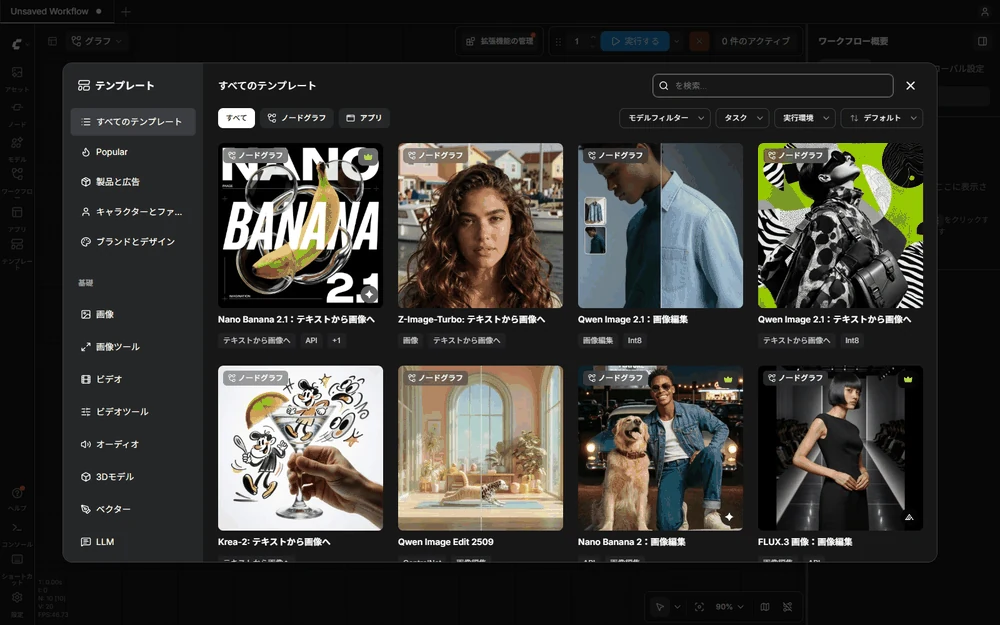
手順 1. ComfyUI を開いて、左の縦のバーの 「テンプレート」 を押します(英語の画面なら上のメニューの Workflow → Browse Templates)。
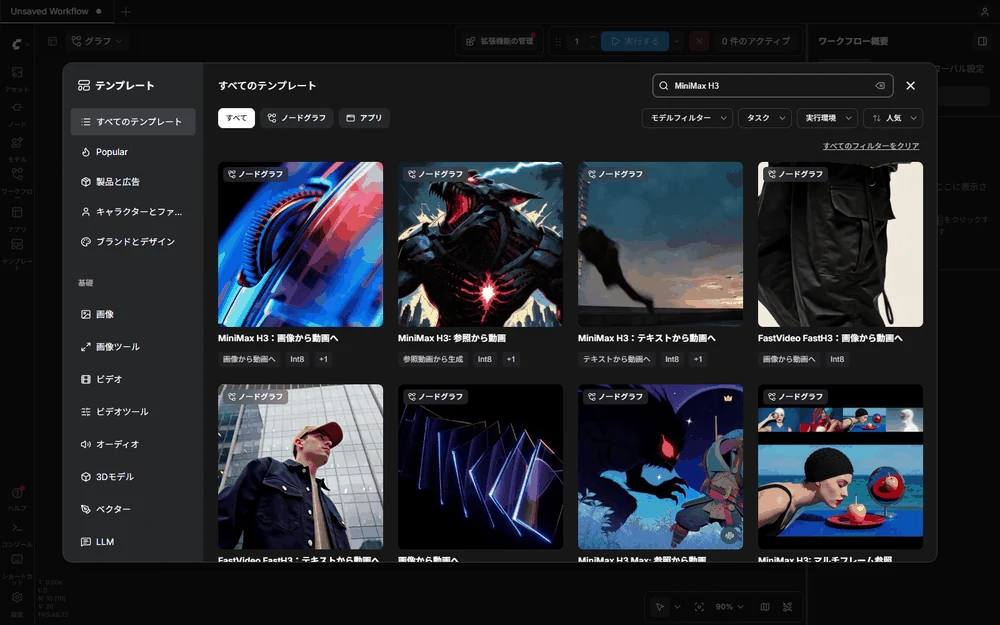
手順 2. 右上の検索欄に H3 と入れます。「MiniMax H3:画像から動画へ」「MiniMax H3: 参照から動画」「MiniMax H3:テキストから動画へ」などが出ます。Vidubus で要るのは次の 2 つです。
- 「画像から動画へ」 = 文だけ · 最初のコマから動画を作るときの本体(
fl2va)。名前は「画像から」ですが、文だけの動画もこの本体で作ります(「テキストから動画へ」も同じ本体なので、開かなくてかまいません) - 「参照から動画」 = キャラ · 画像を参照にして動画を作るときの本体(
ref2va)
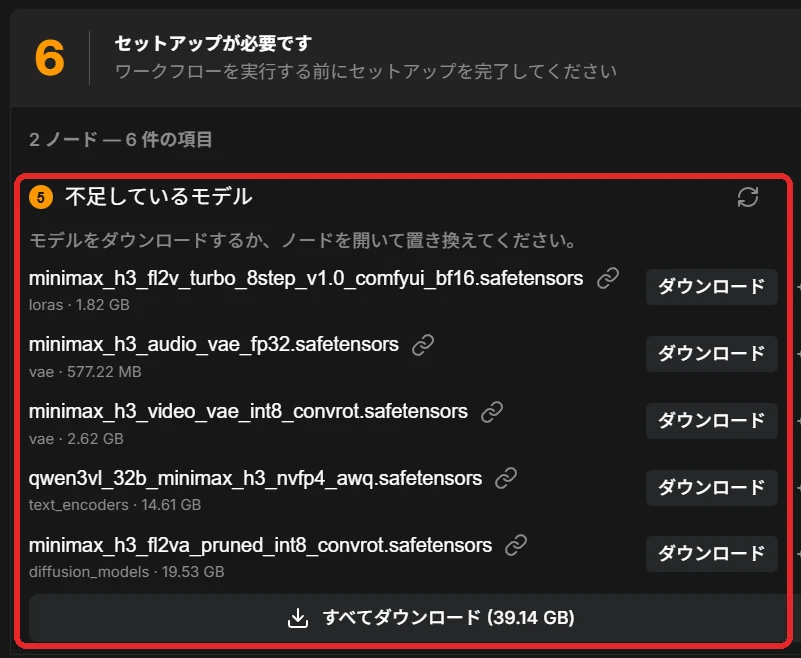
手順 3. 「MiniMax H3:画像から動画へ」 を開きます。「不足しているモデル」の一覧が出るので、「すべてダウンロード」 を押します(約 39GB)。「文だけ」「最初のコマ」に要るもの(本体 · テキストエンコーダー · VAE 2 つ · turbo の LoRA)が揃います。
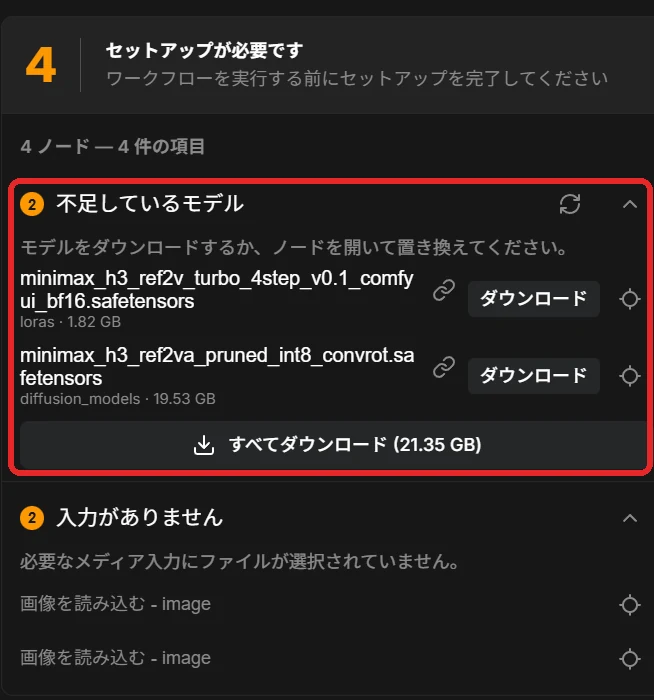
手順 4. 「参照から」(キャラ)も使うなら、「MiniMax H3: 参照から動画」 も開いて、同じように 「すべてダウンロード」 を押します(約 21GB。手順 3 で入ったものは出てきません)。
手順 5. ダウンロードが終わったら、開いた 2 つのテンプレートを ComfyUI でそれぞれ 1 回実行して、動画ができることを確かめます(「参照から動画」は参照の画像を 1 枚入れてから)。ここで動けば、Vidubus からも同じモデルで動きます。Vidubus は自分のワークフローを ComfyUI に送るので、テンプレートの設定を合わせておく必要はありません。
- キャラや画像を参照に使わないなら、手順 4 は後回しにできます
- turbo LoRA(少ないステップで速く作る設定)は既定で ON です。LoRA が入っていないと生成が失敗します。入れないなら「こだわりモード」· シンプルモードの turbo LoRA のチェックを外してください(画面ごとに覚えます · 1 本にかかる時間は数倍になります)
- MiniMax H3 は MiniMax H3 Community License で配布されています。作った動画の利用もこのライセンスに従ってください
うまくいかないとき(手で入れる)
テンプレートからのダウンロードが途中で止まる · ネットワークの都合で ComfyUI から落とせない、というときは、Hugging Face の Comfy-Org/MiniMax-H3(split_files/ の下)から手で落として、ComfyUI の models フォルダの下に置きます。
置き場所(models/ の下) |
ファイル名 | 大きさ | 使うところ |
|---|---|---|---|
diffusion_models/ |
minimax_h3_fl2va_pruned_int8_convrot.safetensors |
20.97GB | 文だけ · 最初のコマ |
diffusion_models/ |
minimax_h3_ref2va_pruned_int8_convrot.safetensors |
20.97GB | 参照(キャラ · 画像) |
text_encoders/ |
qwen3vl_32b_minimax_h3_nvfp4_awq.safetensors |
15.69GB | すべて |
vae/ |
minimax_h3_video_vae_int8_convrot.safetensors |
2.81GB | すべて |
vae/ |
minimax_h3_audio_vae_fp32.safetensors |
0.61GB | すべて |
loras/ |
minimax_h3_fl2v_turbo_8step_v1.0_comfyui_bf16.safetensors |
1.96GB | 文だけ · 最初のコマ の turbo |
loras/ |
minimax_h3_ref2v_turbo_4step_v0.1_comfyui_bf16.safetensors |
1.96GB | 参照 の turbo |
- ファイル名は このとおりにしてください。Vidubus はこの名前で ComfyUI に頼みます
- 置いたあとは、ComfyUI の画面を開き直すか、「不足しているモデル」の一覧の更新ボタンで、足りないものが無くなったか確かめられます
2. Vidubus を起動する
zip を展開したフォルダで:
npm ci      # 初回 / 新しい版に入れ替えたあと
npm start   # 起動
npm ci はネットにつながった状態で回してください(ffmpeg · 画像処理などの実行ファイルをダウンロードします)。
ブラウザで http://localhost:5300 を開きます。
- ポートが使われていて起動できないとき(
EADDRINUSE)はPORT=3160 npm startのように振り直します(README「ポートが衝突するとき」) - 既定では同じ LAN の別の端末からも開けます。アプリに認証はないので、共用 Wi-Fi などでは
HOST=127.0.0.1 npm startにしてください
3. 接続先を確かめる
- ComfyUI の状態は、「こだわりモード」と「シンプルモード」の見出しの横に出ます(
MiniMax H3 · ComfyUI ● 接続中/○ 未接続)。つながっていれば、GPU の VRAM の空きも出ます - Ollama につながらないときは、画面の上に 「⚠ Ollama に接続できません」 の帯が出ます。帯の 「再接続」 で取り直せます
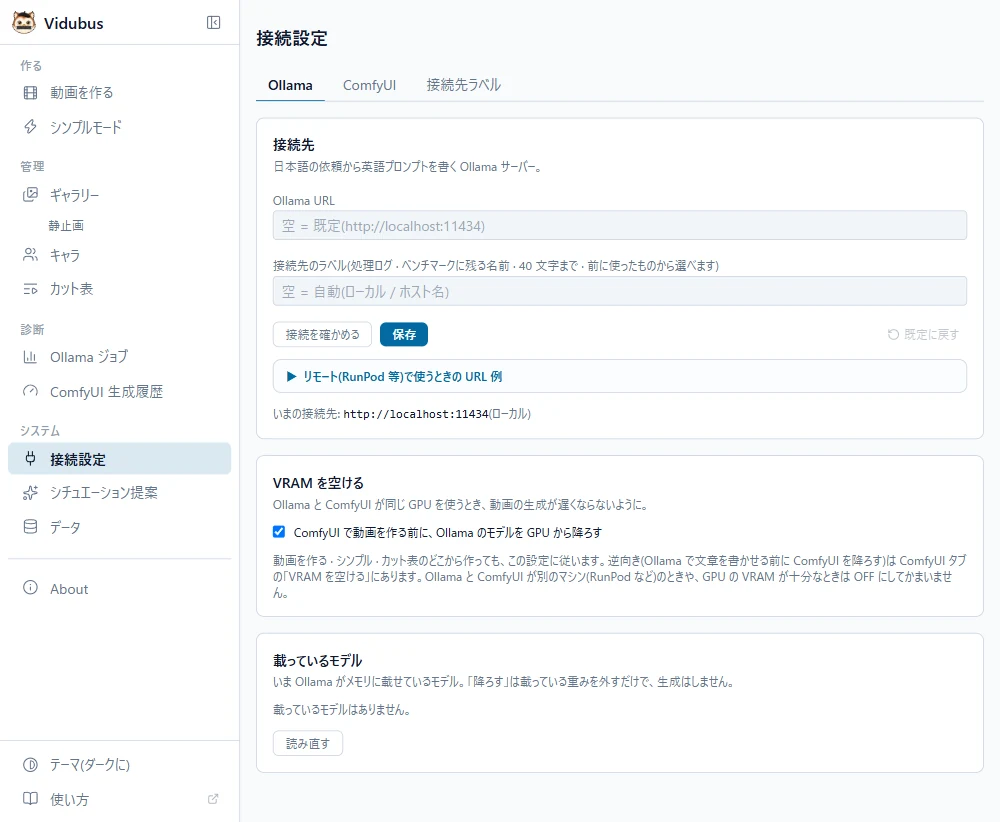
どちらかが未接続のときは、サイドメニューの 「システム」→「接続設定」 を開きます。タブは Ollama · ComfyUI · ffmpeg · 接続先ラベル の 4 つで、接続先は 「Ollama」タブ と 「ComfyUI」タブ にあります。
| タブ | 欄 | 既定 | メモ |
|---|---|---|---|
| Ollama | Ollama URL | http://localhost:11434 |
空のままなら既定 |
| Ollama | 接続先のラベル | (空 = 自動 · ローカル) | 処理ログ · ベンチマークに残る名前。前に使ったラベルから選べます |
| ComfyUI | ComfyUI URL | http://127.0.0.1:8000 |
ComfyUI Desktop は 8000。ほかの入れ方の ComfyUI は 8188 のことが多いです(「かんたん切替」で選べます) |
| ComfyUI | 接続先のラベル | (空 = 自動 · ローカル) | 生成履歴 · ベンチマークに残る名前 |
- それぞれのタブで URL を入れて 「接続を確かめる」 を押します。「接続できました」が出れば OK です
- 「保存」 を押します。再起動は要りません
RunPod などに向けたあとで手元に戻すときは、どちらのタブにもある 「既定に戻す」 を押します。URL が既定(127.0.0.1)に、ラベルが「ローカル」に戻って、その場で保存されます。
「Ollama」タブ には、いま載っているモデル(「降ろす」)もあります。どちらのタブにも 「リモート(RunPod 等)で使うときの URL 例」 があり、開くと RunPod · Tailscale · 同じ LAN の URL の形をコピーできます。
別の PC(RunPod など)の ComfyUI を使う
- 「ComfyUI」タブの URL に、その PC の URL を入れます
- URL の形は、タブの 「リモート(RunPod 等)で使うときの URL 例」 を開くとコピーできます(RunPod の公開 proxy は URL を知っていれば誰でも使えるので、できれば Tailscale で)
- 接続先のラベル に名前(例: RunPod 4090)を付けておくと、生成履歴 · ベンチマークで GPU ごとに分けて見られます
接続設定のほかのタブ(ffmpeg · 接続先ラベル)· 打ち切りの時間 · GPU の譲り合いは 06 システム にあります。