
目次 / こだわりモード
こだわりモード(① 素材 → ② 日本語で頼む → ③ 生成)
サイドメニューの 「動画を作る」→「こだわりモード」 で開きます(最初に開く画面は「シンプルモード」です)。上から順に ① 素材 → ② 日本語で頼む → ③ 動画を生成 と進みます。シンプルモードとちがって、途中で英語プロンプトを直したり、解像度 · seed · 本数を決めたりできます。
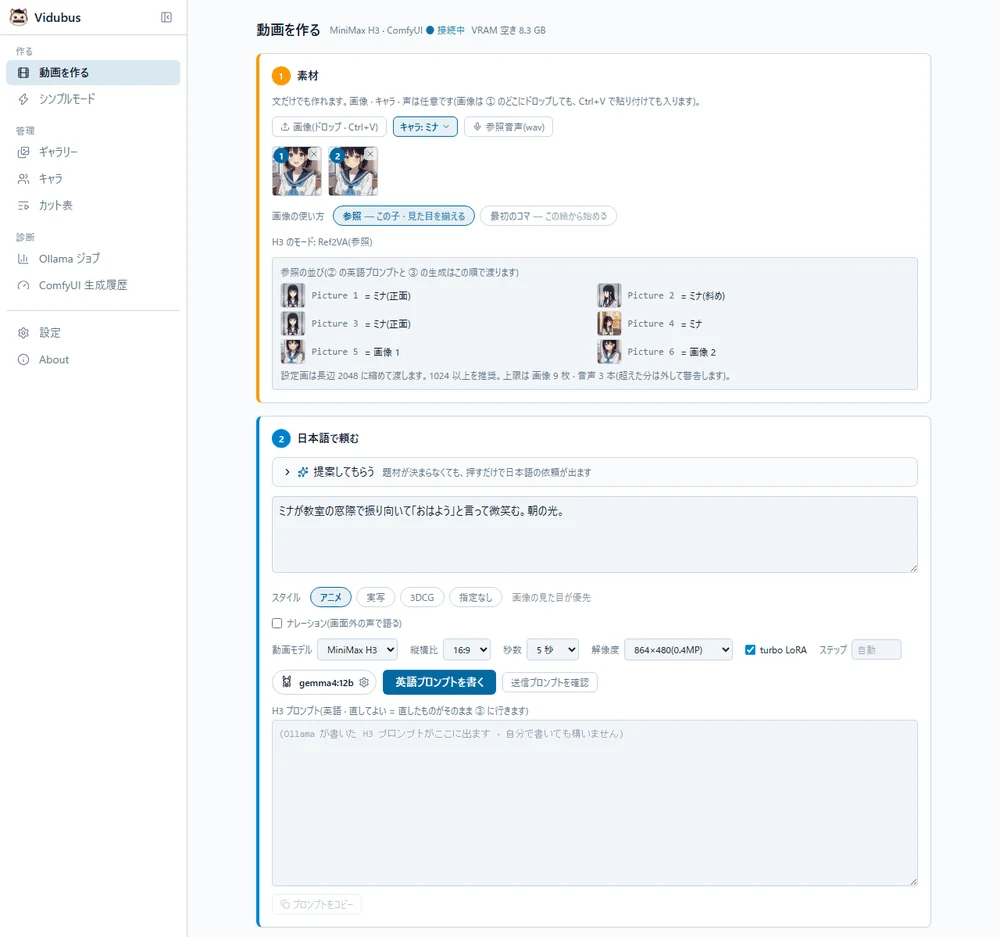
① 素材
文だけでも作れます。画像 · キャラ · 声は任意です。素材の欄に入れたものから、H3 のモードが自動で決まります(欄の下に「H3 のモード: Ref2VA(参照)」のように出ます)。
| 置けるもの | 入れ方 |
|---|---|
| 画像(0〜9 枚) | 「画像(ドロップ · Ctrl+V)」 を押して選ぶか、① のどこかにドロップ、または Ctrl+V で貼り付け。番号(1 · 2 …)つきで並び、× で外せます |
| キャラ(0〜3 体) | 「キャラ ▾」 で選びます(名前で絞る · 最近使った順 · 選んだ順に Subject 1, 2, 3)。キャラの設定画と声がまとめて入ります(04 キャラと設定画) |
画像の入れ方: ① のどこにドロップしても、Ctrl+V で貼り付けても入ります(フォーカスはどこでも構いません)。Pixubus の画面で画像を右クリック →「画像をコピー」→ Vidubus で Ctrl+V、がそのまま通ります。エクスプローラーで「ファイルをコピー」したものは Chrome では貼れないので、ファイルはドロップしてください。
画像の使い方
画像を 1 枚以上入れると、「画像の使い方」 が出ます。
| 選ぶもの | すること | H3 のモード |
|---|---|---|
| 参照 — この子 · 見た目を揃える(はじめはこれ) | 画像 · キャラを全部参照にして、その人物 · 見た目で新しい場面を作ります | Ref2VA |
| 最初のコマ — この絵から始める | 画像の 1 枚目を最初のコマにして、その絵から動き出します。2 枚目以降 · キャラは使いません | I2VA |
- 文だけ(画像 · キャラ · 声が無い)= T2VA です
- 参照のときは、下に 「参照の並び」 が出ます。② の英語プロンプトも ③ の生成も、この順番で参照を渡します。上限は H3 の仕様で 画像 9 枚 · 音声 3 本 です(超えた分は外して警告します)。画像が 1 枚も無いと先に進めません(キャラに設定画を登録するか、画像を足してください)
- 画像は長辺 2048 に縮めて保存します。1024 以上を推奨します
② 日本語で頼む
1. 日本語を書く
欄に、作りたい動画を日本語で書きます。
例: 夕方の住宅街。銀髪の女の子がスマホを見ながら歩いてくる。驚いて立ち止まり、笑って口を覆う。足音と遠くの踏切の音。BGM は要らない。
書くとよいこと:
- 場所と時間帯、誰が、何をするか(秒の順に)
- カメラ(「カメラは固定」「ゆっくり寄る」など)
- 聞こえる音(環境音 · セリフ · BGM の有無)
- セリフは「」でそのまま書きます。読み間違えやすい漢字はかなで書いておくと安全です(09 よくある失敗)
- 明るさ · 色: 部屋の中の場面は、背景が灰色っぽくなることがあります。明るく · 色を出したいときは「部屋全体が明るい」「壁の色が鮮やか」のように書き添えます
題材が決まらないとき(提案してもらう)
依頼の欄の上の 「提案してもらう」 を開くと、日本語の依頼を 6 件出してもらえます(開いたか閉じたかは覚えておきます)。選ぶものは 1 行に並んでいます。
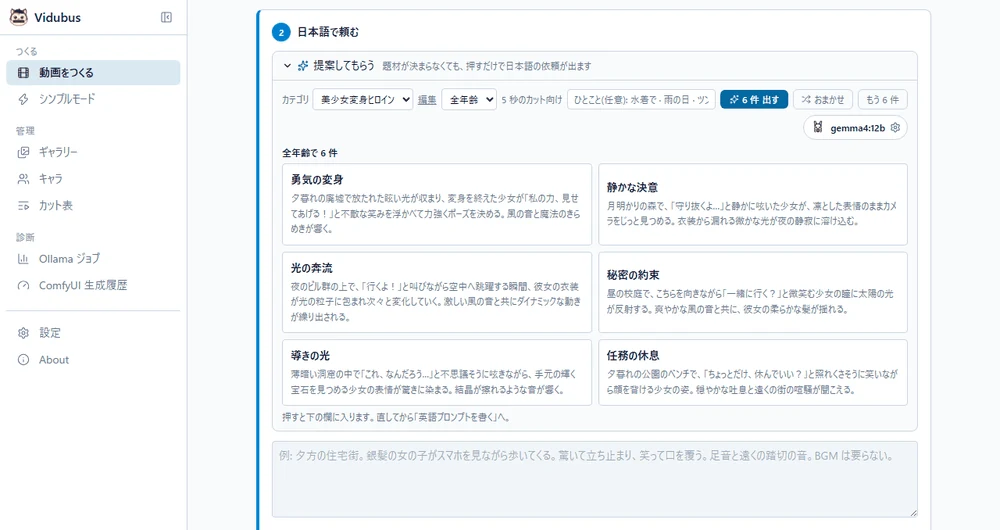
- カテゴリ ▾ を選びます(おまかせ · 美少女変身ヒロイン · 学園 · 日常 · SF · ホラー …)。横の 「編集」 で、カテゴリを足したり並べ替えたりできます(06 システム › カテゴリを変える)
- セクシーさ ▾(全年齢 / セクシー / R15 / R18)を選びます。提案は、依頼欄の下の行の 秒数 に合わせて中身の量を変えます(行に「8 秒のカット向け」と出ます。秒数を変えるのは下の秒数だけで、提案を開いている間はそこに青い輪が付きます)
- 入れたいものがあれば、ひとこと の欄に短く書きます(任意 · 例: 水着で · 雨の日 · ツンデレ)
- 「6 件 出す」 を押します。題名と日本語の依頼が 6 件並びます(見出しに「8 秒向け · 全年齢で 6 件」のように、出したときの秒数と実際に使ったセクシーさが出ます)
- 気に入った 1 件を押すと、下の欄に入ります。直してから 「英語プロンプトを書く」 へ
- 「おまかせ」 は、カテゴリを無作為に 1 つ選んで、そのまま提案します(セクシーさ · ひとことは今のまま)。カテゴリを選ぶのも面倒なときに
- 「もう 6 件」 で、前の 6 件と違う題名で出し直します
- 出したあとで秒数を変えると、結果の上に「いまは 12 秒です。この 6 件は 8 秒向けです」と出ます。「12 秒で出し直す」 を押すと、その秒数で出し直します
- 行の右端の LLM の設定(ラマのアイコンのボタン) で、提案に使うモデル · コンテキスト長 · think を選べます(② とは別に覚えます · 幅が足りないときは次の行の右に出ます)。スタイルは下で選んだものを使います。① でキャラを選んでいると、そのキャラが出てくる提案になります。モデルと think の選び方は 07 Ollama のモデルと設定 を見てください
- 出せる範囲は Vidubus では縛りません。提案は 18 歳以上の人物で書くようにしています
- 未成年の設定のキャラを選んでいるときや、ひとことが未成年を指しているときは、セクシーさを上げても全年齢で提案します(行の下に「このキャラ / ひとことでは全年齢で提案します」と出ます)
- 提案しているあいだは 「中止」 で止められます。ほかの処理(英語プロンプト · 動画の生成など)が動いているあいだは押せません
- 提案は保存しません。押して欄に入れた 1 件が、そのまま依頼として動画に残ります
2. スタイルとナレーション
依頼の欄のすぐ下で選びます。
スタイル: アニメ / 実写 / 3DCG / 指定なし から 1 つ選びます。
- 選んだ見た目になるよう、② の英語プロンプトに書き込まれます。依頼の文に「アニメ調で」と書かなくて大丈夫です
- 指定なし = 依頼の文から Ollama が決めます
- はじめはアニメです。選んだものはこの画面で覚えます(次に開いたときも同じ)
- 画像があるとき(参照 · 最初のコマ)は、画像の見た目が優先です。アニメの設定画で「実写」を選んでも、アニメのまま出ます。スタイルは補助として効きます
- 3DCG は Pixar 風の立体的な絵になります(文だけで切り替わります)
ナレーション: 「ナレーション(画面外の声で語る)」 に印を付けると、声の説明の欄が出ます。
- 画面に映らない語り手の声を入れたいときに使います(CM · 紹介動画のナレーションなど)
- 声の説明は日本語で書けます(例: 落ち着いた大人の男性の声)
- 語らせたい言葉は、依頼の文に「」で書いておきます(例: ナレーション「このツールなら、手元で作れる。」)
- ナレーションのあいだ、画面の人物は口を閉じたままにするよう書き込まれます
BGM: おまかせ / なし / 指定 の 3 択です。おまかせ = Ollama が決める(今までどおり)、なし = BGM を入れない、指定 = 1 行で指示を書きます(例: 静かなピアノ · 明るいシンセ · 日本語でよい)。選んだものはこの画面で覚えます。
② を書いたときのスタイルとナレーションは、できた動画に残ります。「解像度を上げて出し直す」 では同じ値で作り直します。
3. 縦横比と秒数
英語プロンプトに書き込まれるもの(縦横比 · 秒数)は ② で選びます。動画モデル · 解像度 · turbo は ③ にあります。
| 項目 | 選べるもの |
|---|---|
| 縦横比 | 16:9 / 9:16 / 1:1 / 4:3 / 3:4 |
| 秒数 | 4〜15 秒(はじめは 5 秒) |
縦横比 · 秒数 · 解像度 · turbo LoRA · スタイルは、この画面で 直前に選んだ値を覚えます(設定で既定を決める画面はありません)。
4. 英語プロンプトを書く

- LLM の設定(ラマのアイコンのボタン): 英語プロンプトを書く Ollama のモデル名が出ています。押すと モデル · コンテキスト長 · think を変えられます(この画面の直前の値を覚えます)。コンテキスト長と think は、ふつうは既定のままで大丈夫です。考えてから答えるモデルで本文が空で返るときは、コンテキスト長を上げてください
- 「英語プロンプトを書く」 を押します。書いている間は 「書いています — 中止」 で止められます
書き終わると、「H3 プロンプト(英語 · 直してよい = 直したものがそのまま ③ に行きます)」 の欄に英語が出ます。
- 欄の英語は 自由に直せます。直したものがそのまま ③ で使われます
- 「プロンプトをコピー」 でコピーできます。ComfyUI につながっていないときは、これを ComfyUI の公式テンプレートなどに貼って使えます
- 「送信プロンプトを確認」 で、Ollama に送った内容(システム + ユーザー)を確かめられます
- 黄色の枠に ⚠ が出たときは、行の末尾の 「意味」 を押すと、何が起きたかとどうすればいいかの説明が開きます(10 警告の意味)
③ 動画を生成
見出しの横に、これから作るものが出ます(例: MiniMax H3 · 864×480 · turbo · 5 秒 → 約 60 秒(直近 3 本の実測))。目安の時間は、この PC でこれまでに作った動画の実測から出します(例: 「→ 約 60 秒(直近 3 本の実測)」。同じ条件が無ければ近い秒数から換算し、まだ 1 本も無い条件は「目安なし」と出ます)。
| 項目 | 内容 |
|---|---|
| seed | 空 = ランダム。同じ seed · 同じプロンプトなら同じ動画になります。文だけ直して比べたいときは seed を決めておきます |
| 本数 | 1〜4 本。seed を決めたときは 1 本ごとに +1 します |
| 動画モデル | いまは MiniMax H3 だけ(エンジンが増えたらここで選びます) |
| 解像度 | 選んだ縦横比のピクセルで出ます(16:9 なら 864×480(0.4MP)· 1056×608(0.6MP)〜 1888×1056(2.0MP))。高いほど時間がかかり、2.0MP は 5 秒の動画でも 10 分前後かかります |
| turbo LoRA | チェックで ON / OFF(はじめは ON · この画面で選んだものを覚えます)。OFF にするとステップが多くなり、時間は数倍になります |
低い解像度で筋を探して、解像度を上げて出し直す 流れで使います。
- まず低い解像度(既定 864×480)で何本か作って、構図 · 動き · 声の筋が良いものを探します
- 良いものが出たら、その動画の 「解像度を上げて出し直す」 で、同じプロンプト · 同じ seed のまま 1 つ上の解像度で作り直します
「生成」 を押すと始まります。
- サーバー側で走ります。ブラウザを閉じても最後まで作り、1 本できるごとに保存します
- 「中止」 はすぐ止まります。できあがった分は残ります
- Ollama が英語を書いている最中に押すと、GPU を取り合って遅くなります。書き終わってから押してください
- ② で新しい英語プロンプトを書くと、それまでに作った動画は 「前のプロンプトで作った動画(n 本)」 に畳まれます(消えません · ギャラリーにもあります)。英語の欄を手で直しただけでは畳みません
できた動画でできること
動画の下に、VD-12 のような番号(ID)と、解像度 · 秒 · seed · 所要時間が出ます。
| ボタン | すること |
|---|---|
| お気に入り(♡) | 「お気に入り済み」にします。掃除の対象から外れます(もう一度押すと外れます) |
| フレームを抜く | 等間隔のコマを横に並べた帯を作って下に出します。崩れ · 物の動き · 照明を一目で確かめられます。横の欄で何コマ抜くか(2〜12)を決められます(この画面で覚えます · ffmpeg が要ります) |
| このコマをキャラに | 好きな時刻の 1 コマを選んで、新しいキャラにするか、既存のキャラの設定画に足します(04) |
| 解像度を上げて出し直す(1056×608 など) | 同じプロンプト · 同じ seed で、解像度を 1 つ上げてもう 1 本作ります(いちばん上の解像度の動画では「この設定で出し直す」= 同じ解像度) |
| ダウンロード | VD-12.mp4 のような名前で動画を保存します |
作った動画は、すべて 「ギャラリー」 に入ります(05 ギャラリー · 静止画 · 音声)。