
目次 / 最初の 1 本
最初の 1 本(シンプルモード)
いちばん手早く 1 本作る方法です。日本語を 1 つの欄に書いて 「作る」 を押すと、英語プロンプトを書くところから動画ができるところまで続けて進みます。
Vidubus を開くと、最初にこの シンプルモード が出ます(サイドメニューの 「動画を作る」→「シンプルモード」)。
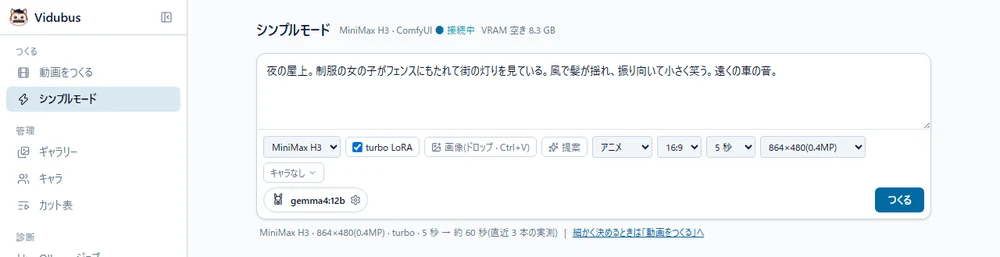
1. 日本語で頼む
箱の欄に、作りたい動画を日本語で書きます。場所 · 誰が · 何をするか · 聞こえる音 を書くと伝わりやすいです。
例: 夜の屋上。制服の女の子がフェンスにもたれて街の灯りを見ている。風で髪が揺れ、振り向いて小さく笑う。遠くの車の音。
欄の下の 1 行目で、ほかを選びます。
- 動画モデル(いまは MiniMax H3 だけ)と turbo LoRA(少ないステップで速く作る · はじめは ON · この画面で選んだものを覚えます)
- スタイル(アニメ / 実写 / 3DCG / 指定なし)。はじめはアニメです。ナレーションは「こだわりモード」で選べます(03 こだわりモード)
- 縦横比(16:9 / 9:16 / 1:1 / 4:3 / 3:4)と 秒数(4〜15 秒)。はじめは 16:9 · 5 秒がおすすめです
- 解像度(例: 864×480(0.4MP))。はじめは 864×480 で、この画面で選んだものを覚えます(縦横比 · 秒数 · スタイルも同じです)。低い解像度で筋を探して、気に入ったら上げて出し直すのが早道です
- 1 カットは 5 秒前後がいちばん安定します。長い話は何カットかに分けて作ります
書くことが決まらないときは、下の 1 行の 「提案」 を押します。箱の下に提案の行が開くので、「6 件 出す」 を押します(迷ったら 「おまかせ」)。気に入った 1 件を押すと上の欄に入るので、そのまま 「作る」 へ進めます。開いたか閉じたかは覚えておきます。提案は下の行の 秒数 に合わせて考えます(提案を開いている間は秒数に青い輪が付きます · 秒数を変えたあとは「○ 秒で出し直す」で出し直せます)。カテゴリ · セクシーさ · ひとことの選び方は 03 こだわりモード の「題材が決まらないとき」と同じです。スタイルは箱で選んだ値を使います。
2. 画像やキャラを付ける(任意)
- 「画像(ドロップ · Ctrl+V)」 を押してファイルを選ぶか、欄に画像を ドロップ するか(ドラッグ中は箱の枠が点線で光ります)、Ctrl + V で貼り付けると、画像が付きます(欄の下に番号つきのサムネが並び、× で外せます · 9 枚まで)。2 枚以上付けたときは、文の中で「1 枚目の子が」「2 枚目の場所で」のように番号で呼んでください。画像はキャラに登録せずに、その 1 本だけで使います
- 「キャラなし ▾」 を押すと、登録したキャラを 0〜3 体選べます(キャラの登録は 04 キャラと設定画)
- 画像かキャラを付けると 参照(Ref2VA) で作り、その人物 · 見た目で作ります。見た目は画像が優先です(アニメの絵なら、実写を選んでもアニメのまま出ます)。箱の下の注記に「画像 1 枚 = 参照(Ref2VA)」のように出ます
- どちらも付けなければ 文だけ(T2VA) で作ります。毎回ちがう顔になります
Windows のエクスプローラーで「コピー」したファイルは、ブラウザに貼り付けられません。ファイルはドロップしてください。
3. 作る
「作る」 を押します(Ctrl + Enter でも押せます)。
欄の下の 2 行目の LLM の設定(ラマのアイコンのボタン) に、英語プロンプトを書く Ollama のモデル名が出ています。押すと、モデル · コンテキスト長 · think を変えられます。どれも この画面で直前に選んだものを覚えます(「こだわりモード」とは別々です)。
- モデル: はじめは環境変数
DEFAULT_MODELのモデルか、一覧の先頭です - コンテキスト長: ふだんは既定のままで構いません
- think: 考えてから書くか(既定 / ON / OFF)。はじめは既定(モデルに任せる)です。OFF にすると速く書けます
箱の下の 1 行に、何で作るかと目安の時間が出ています(例: MiniMax H3 · 864×480(0.4MP)· turbo · 5 秒 → 約 60 秒(直近 3 本の実測))。目安の時間は、この PC でこれまでに作った動画の実測から出します(例: 「→ 約 60 秒(直近 3 本の実測)」。同じ条件が無ければ近い秒数から換算し、まだ 1 本も無い条件は「目安なし」と出ます)。ステップを決めたいときは「こだわりモード」で。英語を自分で直したいときや、解像度 · seed · 本数を決めたいときは、右の 「細かく決めるときは「こだわりモード」へ」 で移れます(書いた依頼 · 画像 · キャラを持って行きます)。
押すと下に 「動画を生成」 の枠が出て、進み具合が「② 英語プロンプトを書いています」→「③ 動画を作っています(○ / ○ ステップ)」と、緑の進捗バーで出ます(「こだわりモード」の ③ と同じ見た目です)。途中で止めるときは、「作る」の場所に出る 「— 中止」 を押します。どちらもジョブとして残るので、サイドメニューの 「Ollama ジョブ」 と 「ComfyUI 生成履歴」 でも見られます。
かかる時間の目安(RTX 5070 Ti · 16:9 · 5 秒): 英語プロンプト 20 秒前後 + 動画 1〜2 分。お使いの GPU · モデルで変わります。
別の画面に移っても、作業は続いています。シンプルモードに戻ると、続きが表示されます。
4. できた動画
- 画面の中で再生できます(音声つき)
- 「お気に入り」(♡)を押すと「お気に入り済み」になり、掃除の対象から外れます
- 「ダウンロード」 で
VD-12.mp4のような名前で保存できます - 「英語プロンプト(Ollama が書いたもの)」 を開くと、Ollama が書いたプロンプトが見られます。「プロンプトをコピー」 でコピーできます
- 「細かく決める」 を押すと、依頼 · キャラ · 英語プロンプトを入れたまま 「こだわりモード」 に移ります。英語を自分で直す · 解像度を上げる · seed を決める · 本数を増やす、はそちらで行います(03 こだわりモード)
できた動画はすべて 「ギャラリー」 に入ります。
ComfyUI が無い / つながっていないとき
ComfyUI につながっていないと、「作る」が「英語プロンプトだけ書く」 に変わります。
- 押すと ② まで進み、英語プロンプトを書いて止まります
- 「プロンプトをコピー」 でコピーして、ComfyUI の公式テンプレート(MiniMax H3)のプロンプト欄などに貼れます
- 接続先の直し方は 01 セットアップ の「3. 接続先を確かめる」
うまくいかないとき
| 出る文言 | 意味と対処 |
|---|---|
| Ollama のモデルがありません。接続を確かめてください。 | Ollama につながっていないか、モデルが 1 つも入っていません。ollama pull で入れます |
| 動画の生成がほかで走っています。 | 「こだわりモード」などで生成が動いています。終わってから押してください |
| 付けたキャラに画像がありません。 | 「キャラ」の画面で画像を入れてください |
| 動画の生成に失敗しました: … | ComfyUI 側のエラーです。モデルのファイル名 · 置き場所を確かめてください(09 よくある失敗) |