
目次 / ギャラリー
ギャラリー · 静止画 · 音声
作った動画は、すべてギャラリーに入ります。見返す · 同じ設定で作り直す · 好きな場面を静止画で残す · 音声だけ取り出す、はここからです。
ギャラリー
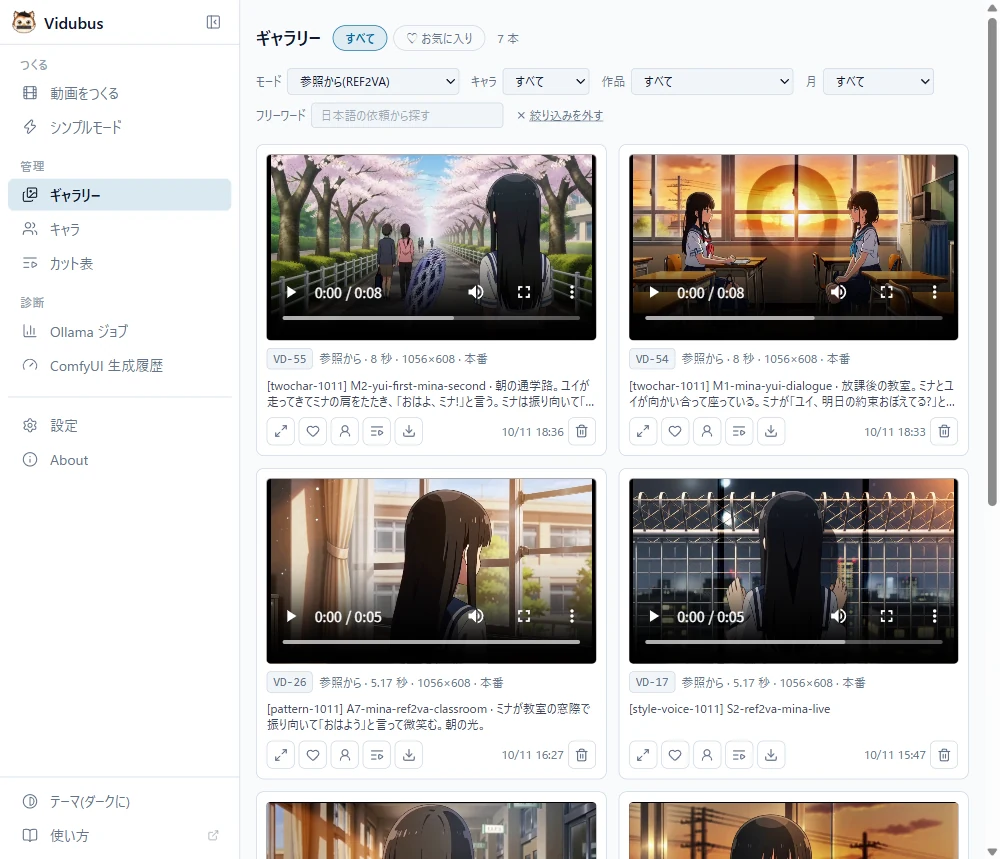
サイドメニューの 「管理」→「ギャラリー」 で、作った動画を並べて見られます。上の 「動画 | 静止画」 で切り替えます(静止画は下の「静止画にする」)。
- タブ: すべて / ♡ お気に入り
- 絞り込み: モード · キャラ · 月 · フリーワード(日本語の依頼から探す)
- カードの下に、操作のアイコンが 1 列に並びます(左から 拡大 · お気に入り(♡)· このコマをキャラに · 静止画にする · 音声だけ · ダウンロード · この設定で作る、右端に日付と 削除)。アイコンにマウスを載せると名前が出ます
- 「拡大」(動画の右上のアイコンでも)で、動画を画面の中央に大きく出します。← → キー(または左右のボタン)で前後の動画へ、Esc か右上の × で閉じます。下の帯に番号 · 日本語の依頼と、お気に入り · ダウンロード · このコマをキャラに · 静止画にする · 音声だけ · 「この設定で作る」 があります
- 「この設定で作る」 を押すと、その動画を作った画面に同じ設定を入れて移ります。生成はそこで押します。カードの「シンプル」「こだわり」の文字が、どちらで作ったかの印です - シンプルで作った動画 → シンプルモードへ(依頼 · 画像 · キャラ · スタイル · 縦横比 · 秒数 · 解像度 · turbo と、同じ seed) - こだわりで作った動画 → 「こだわりモード」へ(依頼 · 英語プロンプト · 素材 · 設定 · seed)
- ダウンロードは
VD-12.mp4のような、動画の番号の名前で保存されます(動画の再生欄のメニューから落としても同じ名前です) - 「削除」 は動画ファイルだけを消します(記録は残り、「削除されました」と表示されます)。♡ を付けた動画は消せません
静止画にする
気に入った場面を、png の静止画で残せます(動画の解像度のまま)。動画のカード · ライトボックス · 「こだわりモード」の結果の行の 「静止画にする」 を押すと、切り出す画面が開きます。ギャラリーの静止画タブの 「動画から切り出す ▾」 からも開けます。
切り出す
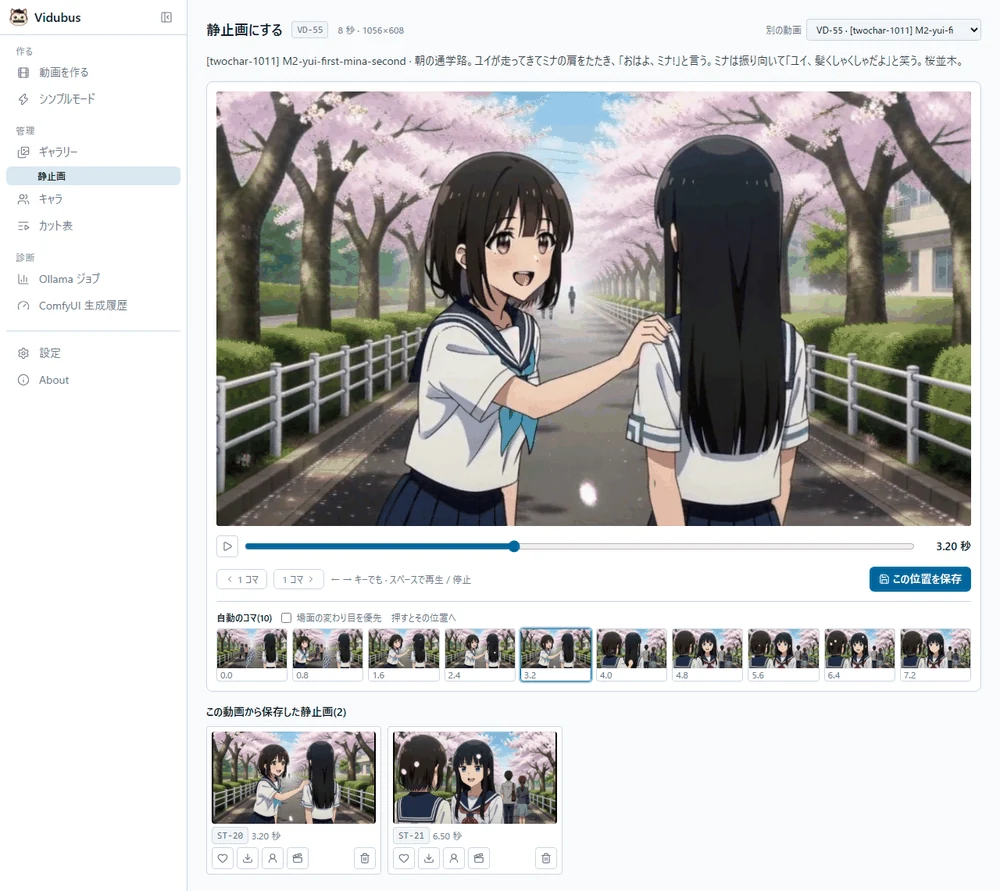
- 動画を再生するか、時刻 のつまみで好きな位置へ動かします。「◀ 1 コマ」「1 コマ ▶」(または ← → キー)で 1/24 秒ずつ、スペース で再生 / 停止です
- 下の 「自動のコマ(10)」 は、動画を 10 等分した位置のコマです。押すとその位置へ移ります。「場面の変わり目を優先」 にチェックを入れると、場面が切り替わる位置を探して混ぜます(押したときだけ探します)
- 「この位置を保存」 を押すと、下の 「この動画から保存した静止画」 に並びます。1 本の動画から何枚でも残せます
並んだ静止画からは、お気に入り(♡)· ダウンロード · キャラに · この絵から動画を作る · 削除 ができます(静止画だけが消え、動画は残ります)。
静止画のギャラリー
サイドメニューのギャラリーの下の 「静止画」(またはギャラリーの 「静止画」 タブ)で、保存した静止画が並びます。
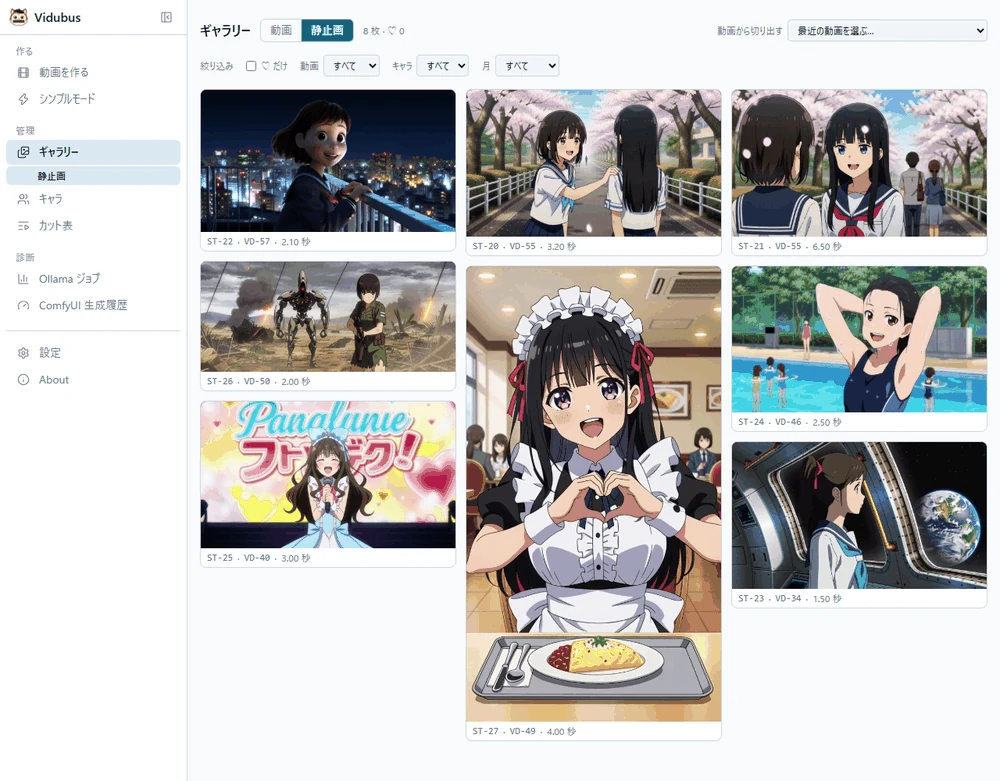
- 絞り込み: ♡ だけ · 動画 · キャラ · 月
- 押すと大きく出ます。← → で前後へ、Esc で閉じます。下の帯から お気に入り · ダウンロード(
VD-57-2.10s.pngのような名前)· キャラに · この絵から動画を作る · 元の動画へ · 削除 ができます
静止画を使う
- キャラに: 新しいキャラを作るか、既存のキャラの設定画に足します(04 キャラと設定画)
- この絵から動画を作る: 2 つから選びます。どちらも「こだわりモード」の ① に画像が入り、② には元の動画の依頼が入ります(直してから作ってください) - 最初のコマにする — この構図から動き出す(I2VA) - 参照にする — この子 · 見た目で別の場面を作る(Ref2VA)
音声だけ取り出す
動画の声と音だけを、音声のファイルで保存できます。ASMR を作るときの素材にしたり、音声生成 AI に渡したりするのに使えます。
- ギャラリーのカード(またはライトボックスの帯)の 「音声だけ」 を押して、wav(劣化なし · 編集ソフトや音声生成 AI に渡すとき)か mp3(小さい · そのまま聴く · 送るとき)を選びます
VD-12.wav/VD-12.mp3のような、動画の番号の名前で保存されます- 音声の入っていない動画では「この動画には音声がありません」と出ます